申込みの全体フロー
水色券をお持ちでない方(参加券なし)
1メール認証
›2新規購入
ボタンタップ
›ボタンタップ
3チケット購入
›4決済
›3会場選択
›4申込完了
水色券をお持ちの方(参加券番号あり)
1メール認証
›2参加券
番号入力
✓ 水色券の方は決済不要番号入力
(参加券番号で認証される)›
3会場選択
›4申込完了
申込後
›
抽選結果メール
›
マイページで確認
›
当日:MY PAGE を提示
下の「次へ」ボタンでSTEP 1から順にご確認ください。
STEP 1
メールアドレスの入力・認証メール送信
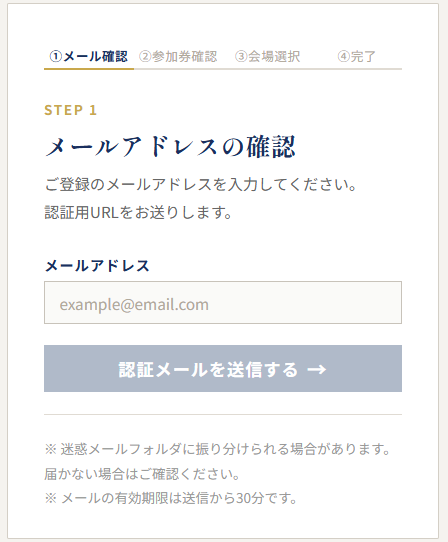
- 申込みページにアクセスし、メールアドレスを入力します
- 「認証メールを送信する」ボタンをタップしてください
- 入力したアドレスに認証用URLが届きます
- URLの有効期限は送信から30分です
- メールが届かない場合は迷惑メールフォルダをご確認ください
⚠️ 送信元:noreply@zenjin.zero-sys.jp
STEP 1 つづき
認証メールを受信してURLをタップ
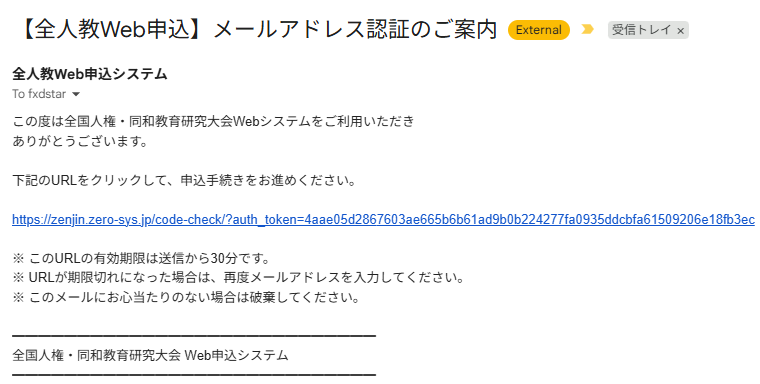
- 受信したメールを開きます
- 「申込みページへ進む」リンクをタップしてください
- タップすると参加券番号の入力画面に移動します
- リンクは30分以内にタップしてください
- 時間が過ぎた場合は最初からやり直しになります
💡 PCで受信→スマホでタップも可能です
STEP 2A
参加券番号の入力(水色券をお持ちの方)
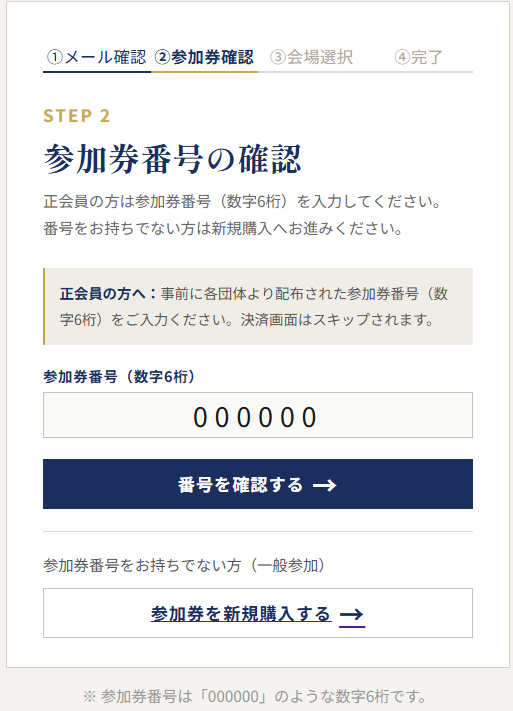
- 参加券番号(数字4桁)を入力します
- 数字以外は自動的に取り除かれます
- 4桁入力が完了すると「番号を確認する」ボタンが有効になります
- 確認後:代表者のお名前・所属団体を入力
- 同伴者がいる場合は人数のみ入力(お名前は不要)
- 決済不要でそのまま会場選択へ進みます
✓ 水色券をお持ちの方は、購入不要で決済画面がスキップされます
STEP 2B
参加券がない方(水色券お持ちでない方)
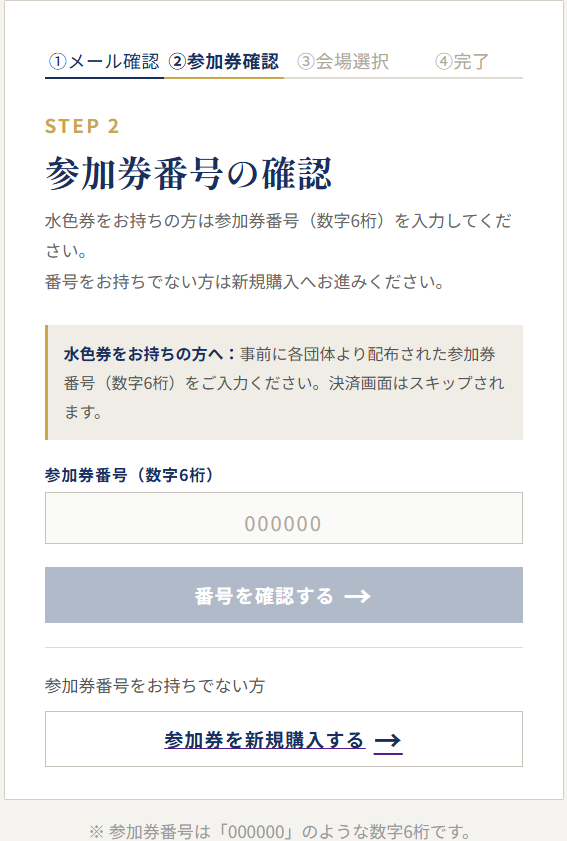
- 参加券番号(水色券)をお持ちでない方はこちら
- 画面下部の「参加券を新規購入する →」ボタンをタップします
- チケット購入画面(STEP 3)に移動します
💡 参加券番号は、事前に配布・購入された水色の参加券(水色券)に記載されています
STEP 3
チケット購入・参加者情報の入力
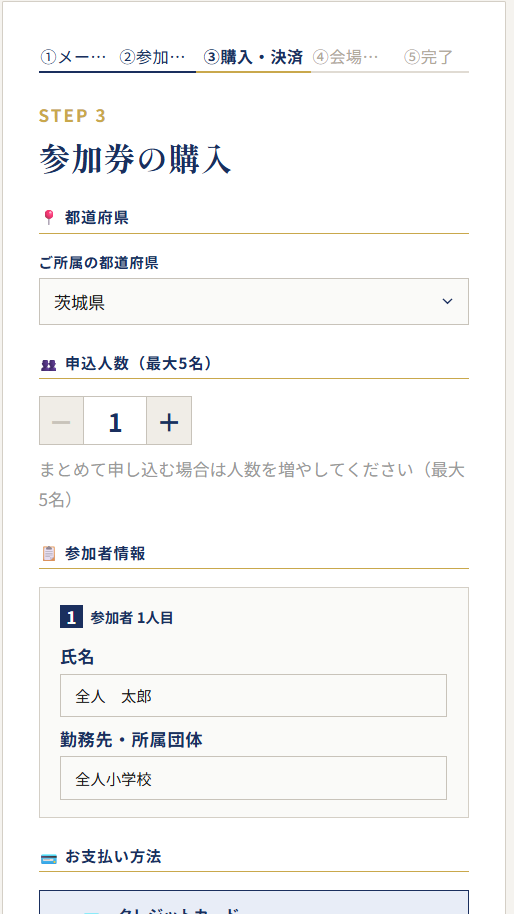
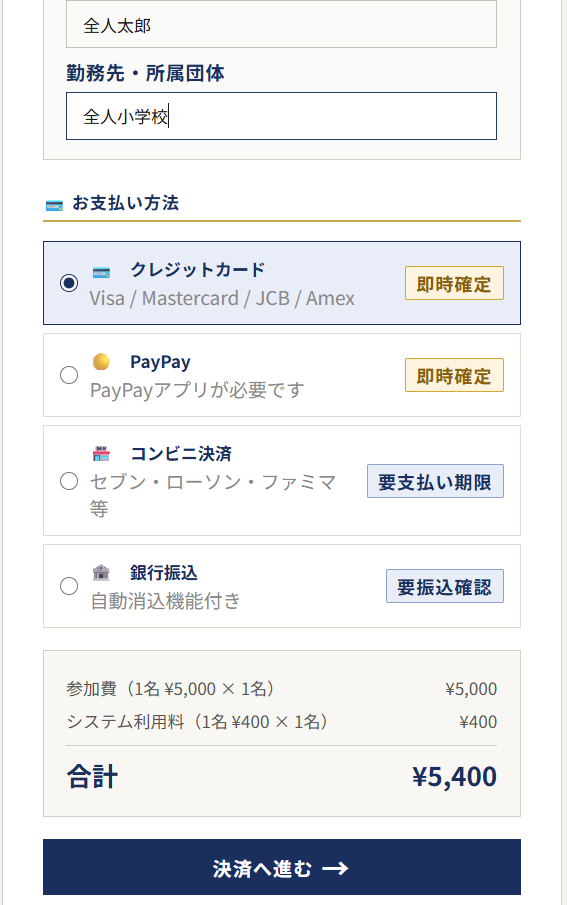
- 「+」「-」ボタンで申込人数を選択(1〜5名)
- 人数分の入力欄が表示されます。全員のお名前・所属団体を入力してください
- 参加費 ¥5,000 + システム利用料 ¥400 = ¥5,400 × 人数
- 合計金額はリアルタイムで更新されます
- 決済方法を選択:クレジットカード / PayPay / コンビニ決済 / 銀行振込(コンビニ決済は ファミリーマート・ローソン・ミニストップ・セイコーマート に対応。セブンイレブン・デイリーヤマザキはご利用いただけません)
⚠️ 申込〆切は11月9日です。以降は決済できません
STEP 4
決済画面での支払い
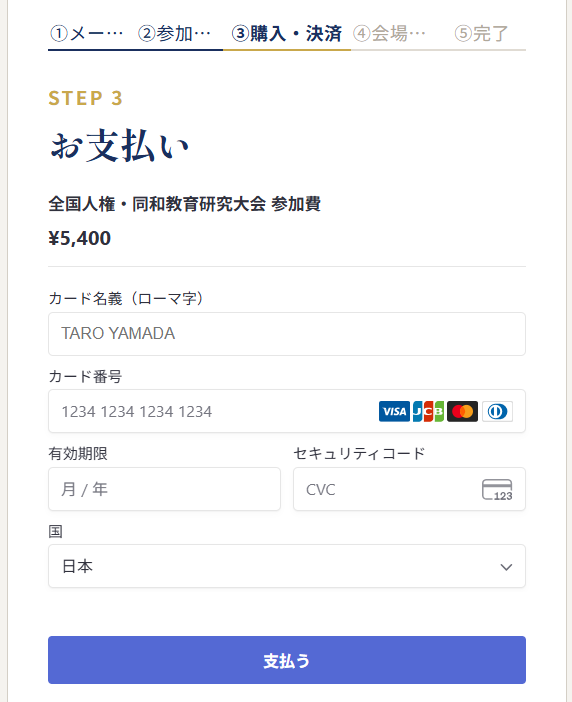
- Stripe社の安全な決済画面に移動します
- クレジットカード:カード番号・有効期限・セキュリティコードを入力
- PayPay:表示されたQRコードをPayPayアプリで読み取り
- コンビニ・銀行振込:支払い番号が発行されます(コンビニは ファミリーマート・ローソン・ミニストップ・セイコーマート に対応)
- クレジットカード・PayPay:決済完了後、自動的に会場選択画面へ移動します
- コンビニ・銀行振込:支払い番号(振込先)の表示のあとに出る「会場選択へ進む」を押して、会場選択画面へ進みます
💡 会場選択画面に進むまで、画面を閉じないでください
STEP 5
会場の希望選択(全体会・分科会)
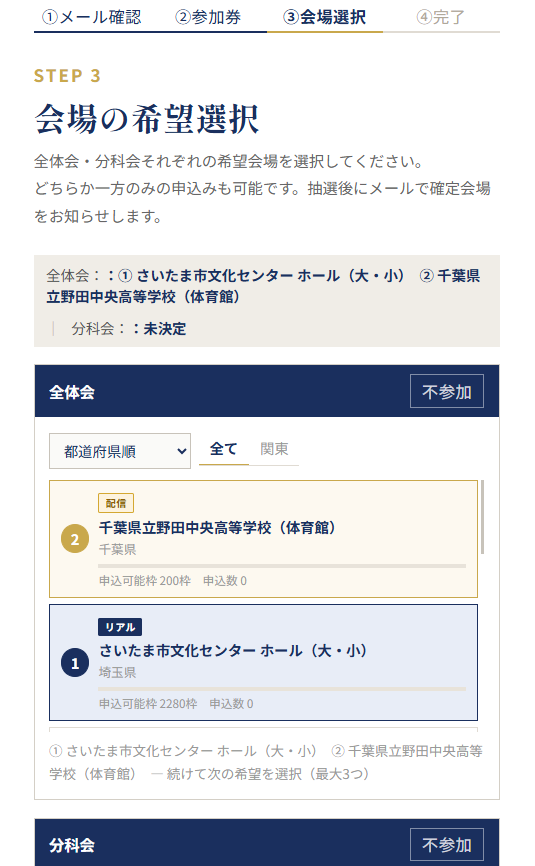
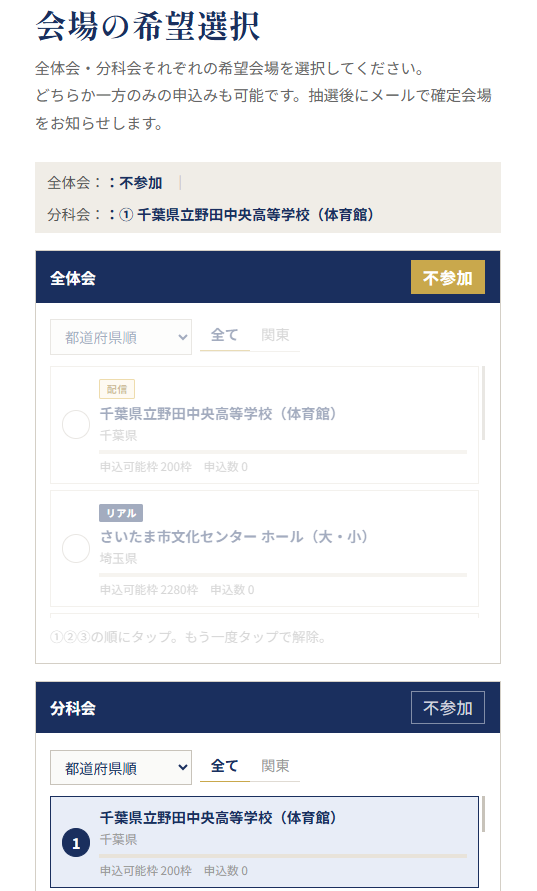
- 「全体会」と「分科会」それぞれで選択します
- タップした順に ①第1希望→②第2希望→③第3希望
- もう一度タップすると選択を解除できます
- 参加しない場合は「不参加」ボタンをタップ
- 都道府県タブ・倍率順での絞り込みが可能です
- 全体会・分科会の両方を確定すると「申込む」ボタンが有効になります
💡 倍率の低い会場を優先すると当選しやすいです
STEP 6
申込み完了!受付番号を確認しましょう
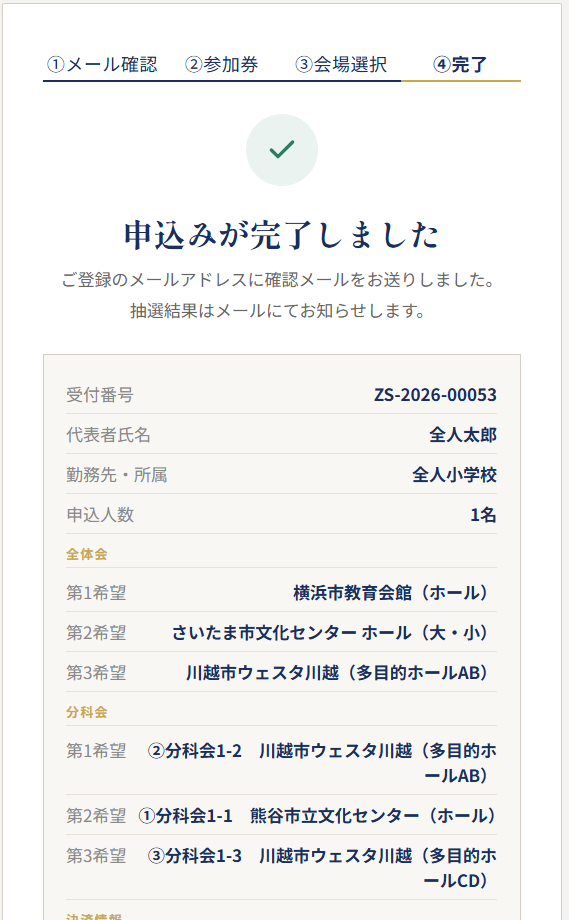
- 申込みが完了しました
- 受付番号・お名前・選択した会場・決済状況が表示されます
- この画面をスクリーンショットで保存すると安心です
- 申込み確認メールが届きます(マイページURLを含む)
- 会場の抽選は締め切り後に実施されます。結果はメールでお知らせします
✓ メールが届いているかご確認ください
申込後
マイページで申込み内容を確認・変更
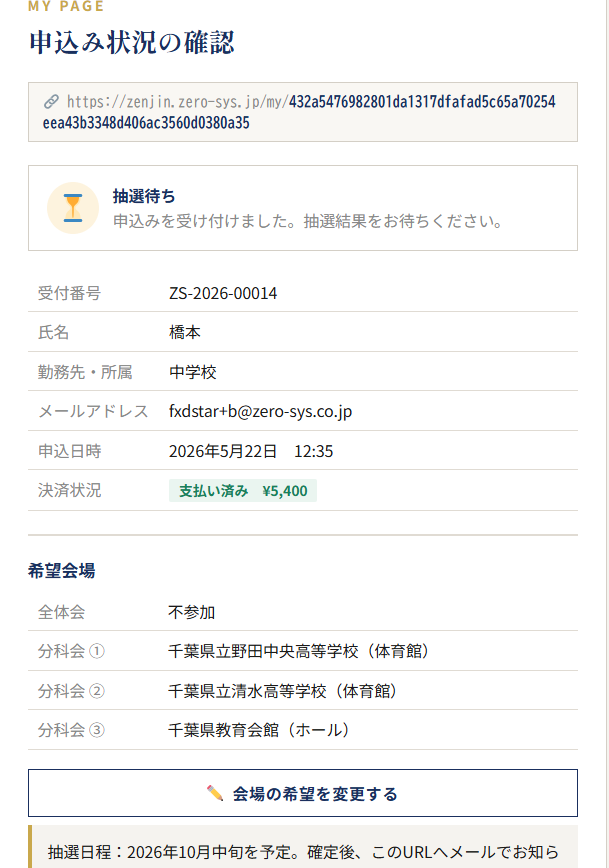
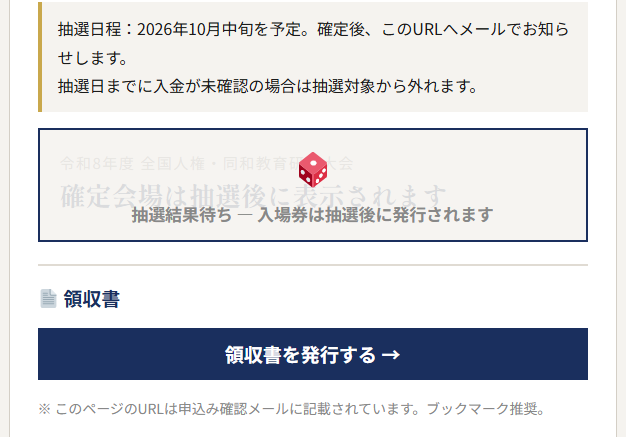
- 確認メールに記載のURLからマイページを開きます
- 申込み内容・選択した会場・抽選待ち状況を確認できます
- 抽選締め切り前は会場を何度でも変更できます
- 「会場を変更する」ボタンから再選択してください
- URLが届いていない場合は迷惑メールフォルダをご確認ください
💡 URLを大切に保管してください(再ログイン不要)
当日入場
抽選結果と MY PAGE(入場券)の確認
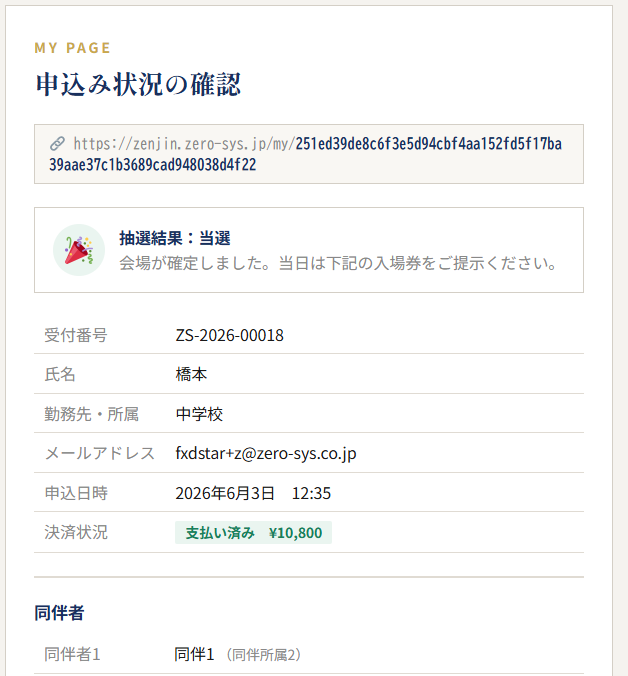
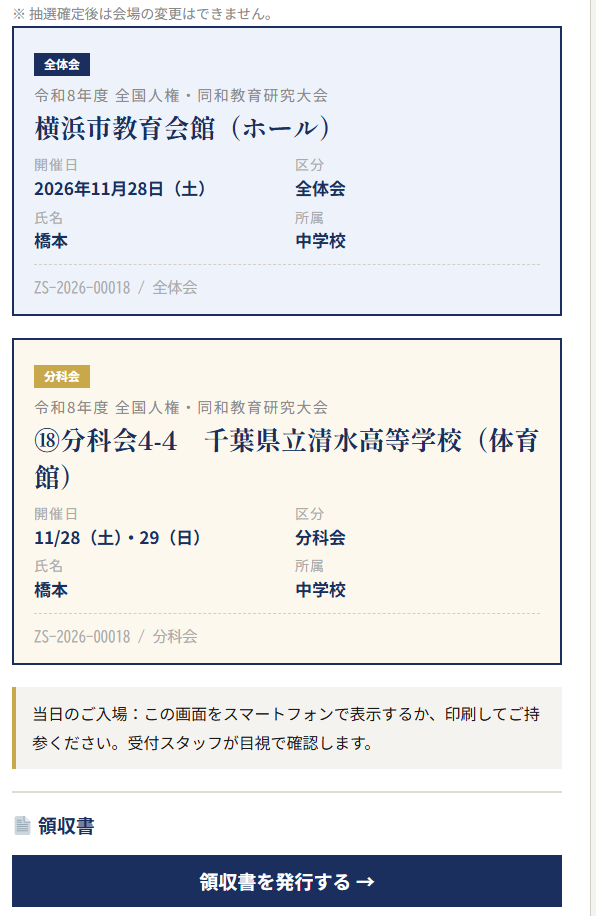
- 抽選後、結果がメールで届きます
- マイページを開くと確定した会場と入場券が表示されます
- 当日:この MY PAGE を受付でご提示ください
- スマートフォン画面でも、印刷でもどちらでも可能です
- Web決済の方は「領収書を発行する」ボタンから、いつでも発行・印刷できます(発行日は発行した日の日付になります)
✓ 落選の場合も、空席のある会場へ改めてお申し込みいただけます(11月24日(火)正午まで)。当日、空席のある会場へ直接お越しいただくこともできます
おわりに
ご不明な点はお気軽にお問い合わせください
ここまでご確認いただきありがとうございました。
ご不明な点は「よくあるご質問(FAQ)」またはお問い合わせフォームからご連絡ください。
みなさまのご参加をお待ちしております。